
Warning: file_get_contents(https://play.google.com/store/apps/details?id=jp.pechat.english.android&hl=ja): Failed to open stream: HTTP request failed! HTTP/1.1 404 Not Found in /home/snoopysnoopy/waraiku.net/public_html/wp/wp-content/plugins/simpleapplinks/simpleapplinks.php on line 263
Warning: file_get_contents(https://itunes.apple.com/jp/app/id1315812829): Failed to open stream: HTTP request failed! HTTP/1.1 404 Not Found in /home/snoopysnoopy/waraiku.net/public_html/wp/wp-content/plugins/simpleapplinks/simpleapplinks.php on line 263
※本ページはプロモーションが含まれています。
こんばんわ
昨日、「ペチャット英語」アプリがリリースされたという情報を入手して
すぐさまぬいぐるみをおしゃべりにするボタン型スピーカーPechat(ペチャット) 
「ペチャット英語」アプリの内容はこちらで書きました
-

-
待望の「ペチャット英語」アプリがリリース!
※本ページはプロモーションが含まれています。 こんばんわ にこです 新米ママサンタは、プレゼント選びに四苦八苦 先日見つけたぬいぐるみをおしゃべりにするボタン型スピーカーP ...
昨日、あのあと設定して軽く操作してみたのですが、興奮してしまい寝るのが遅くなってしまいました…
本当は早く起きてこの興奮を伝えたかったのに、全く起きられず(汗)
Pechat(ペチャット)は、英語育児で使えます
ニヤニヤが止まりません!
ママサンタは、英語を話す人形をプレゼントしたかったのです
今ね、うちのお嬢ちゃんはお人形さんブームでお気に入りのお人形と一緒にお出かけするくらい(笑)
まぁ最終的には、ママ抱っこしてあげてって言われて預けられるのですが…
お気に入りのお人形がクリスマスを堺にお話しできるようになったら、お嬢ちゃんは喜んでくれるに違いない!!!
って、胸高鳴っているわけです
そんなママサンタの願いを叶えてくれてありがとうございます
博報堂さん!
もうすでにプレゼントしたくて仕方ないあわてんぼうのサンタクロースになりそうです
でも、じっとこらえています(*^_^*)
通常のPechat(ペチャット)についてはこちらにかいてあります
-

-
ボタン型おしゃべりスピーカー【Pechat(ペチャット)】英語を話す人形に変えられるか?
※本ページはプロモーションが含まれています。 こんにちわ にこです ママサンタは毎日ショッピングセンター通いです 今日も午前中に行ってきました(汗) &nbs ...
今日は、Pechat(ペチャット)の設定について簡単にお伝えしたいと思います
Pechat(ペチャット)のセット内容
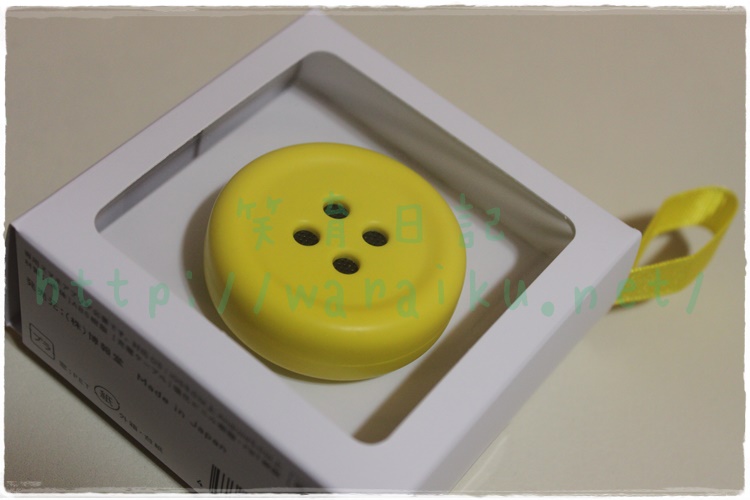
Pechat(ペチャット)は、こんな感じの白い箱に入っています
8cm弱の正方形の箱なので、結構小さめです
箱の中を開けてみるとこんな感じ
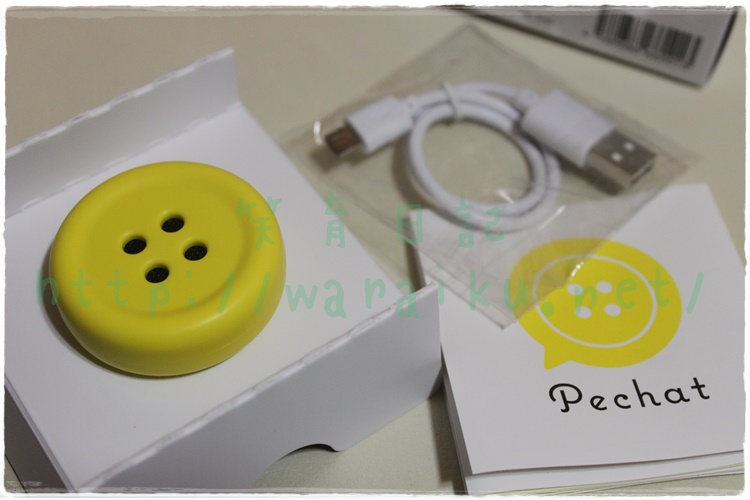
セット内容
- 本体
- 充電ケーブル
- 取扱説明書・保証書

付属の充電ケーブルは、とっても短いです(笑)
Pechat(ペチャット)の充電/起動・停止
Pechat(ペチャット)は、誤飲防止に配慮した大きめサイズ(4.5cm)のボタン型です
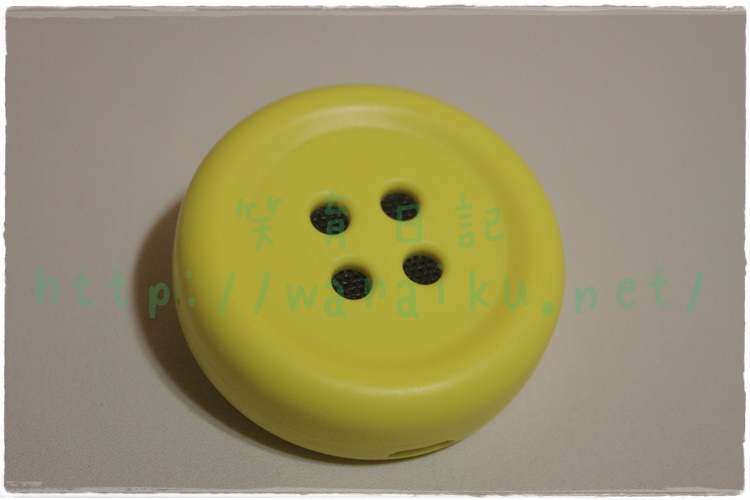
表面には、スピーカーです
そして、裏側
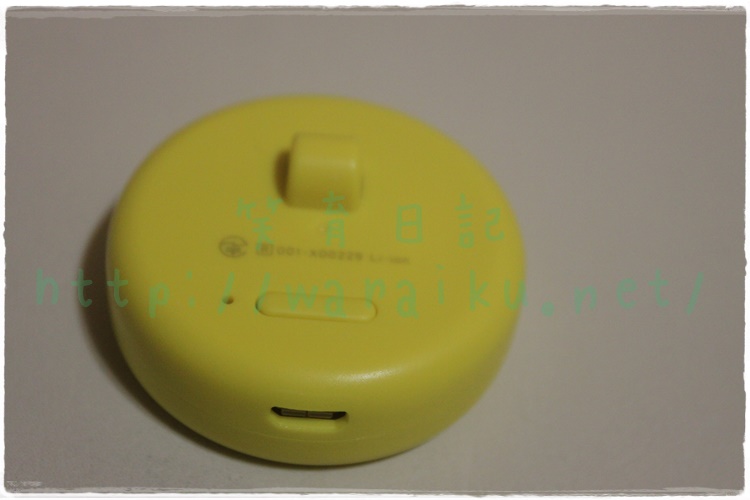
裏側についているのが電源ボタンです
スイッチを3秒間長押しすると起動/停止します
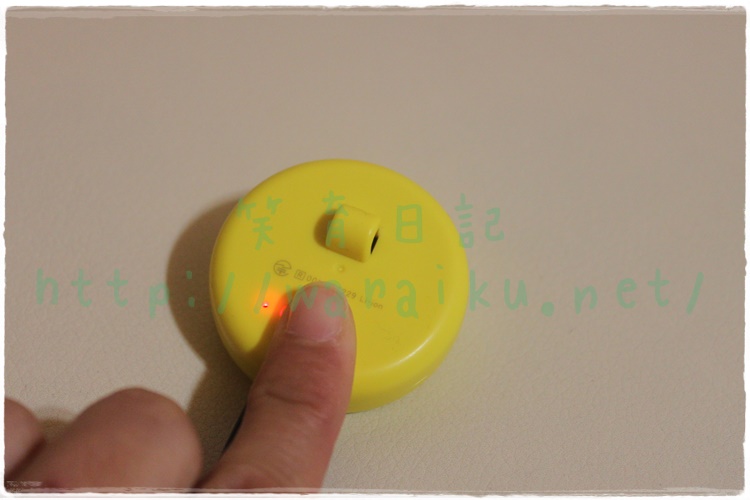
起動時と停止時にそれぞれ音がなります(起動音と停止音が違います)
裏側についている凸部分が取り付け部分になります
この穴を利用してぬいぐるみに縫い付けるか、紐を通してぬいぐるみに装着します
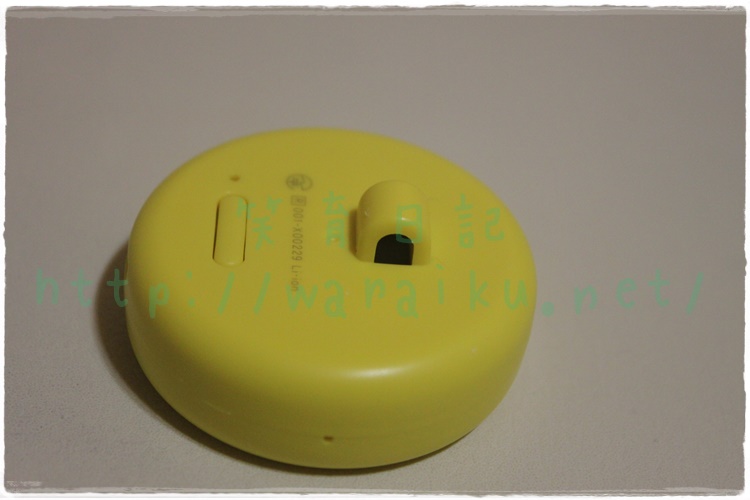
側面にマイクの穴があります
下部分に充電ケーブルの差込口があります
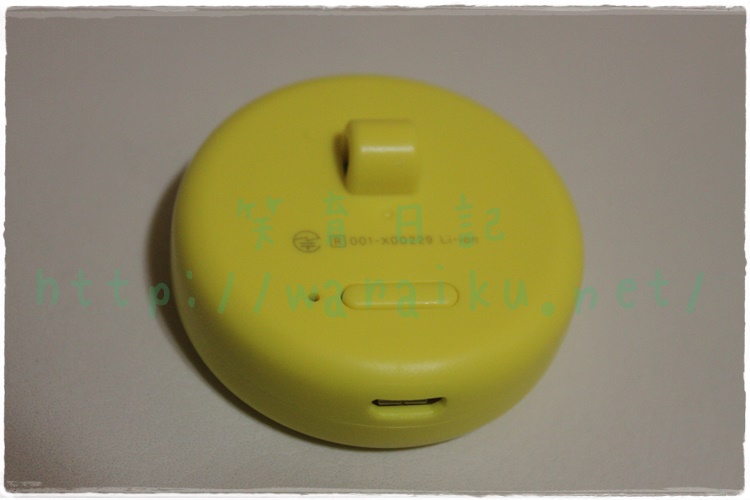
付属の充電ケーブルを付けるとこんな感じです
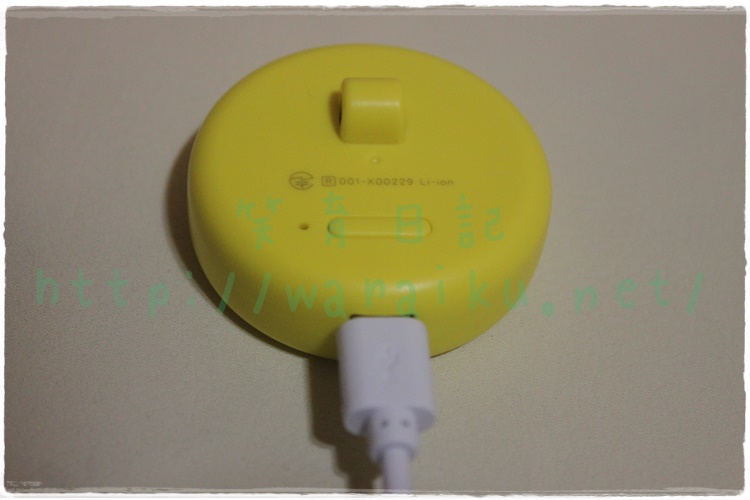
充電中は電源ボタンの横にあるLEDが赤く点灯します
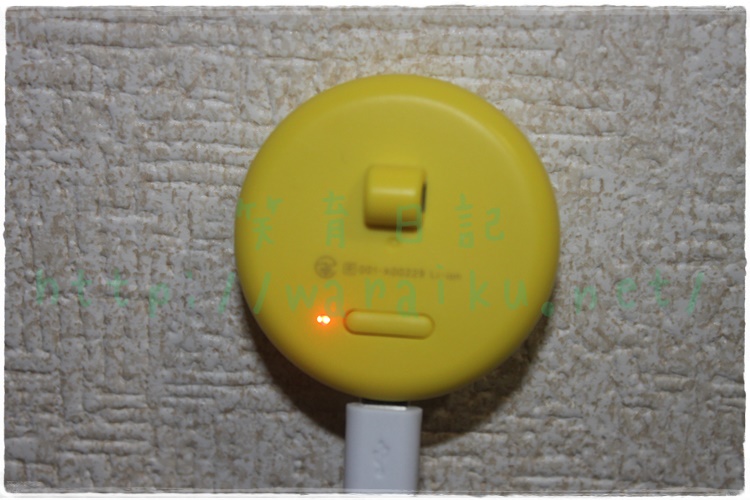
充電が終わるとLEDは消灯します
電源をいれると緑色のライトが点灯します
Pechat(ペチャット)アプリ 「ペチャット英語」の設定方法
Pechat(ペチャット)を使うためには、まずアプリをダウンロードする必要があります
androidはこちら
iOSはこちら
私はandroidなので、以下androidのキャプチャになりますのでご了承くださいね
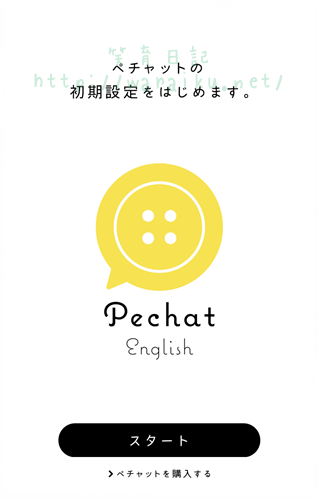
アプリをダウンロードして起動したあと、ペチャット英語を起動すると初期設定が始まります
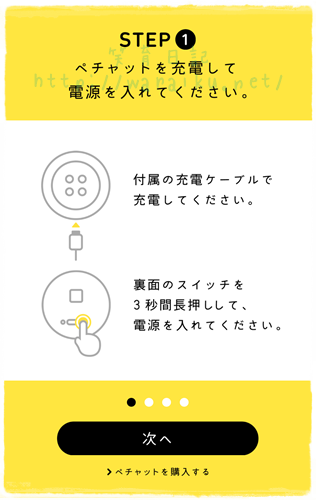
まずは、ペチャットを充電して電源が入る状態にします
アプリ画面でも、イラストで表示されるのでわかりやすいです
ペチャットが発する声を3種類から選ぶことができるのでお好みで選んでください
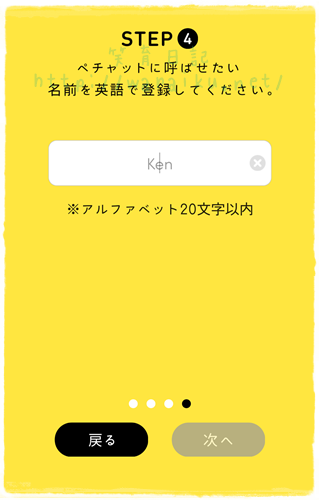
ペチャットに呼ばせたい名前を英語で入力します
アルファベットで20文字までです
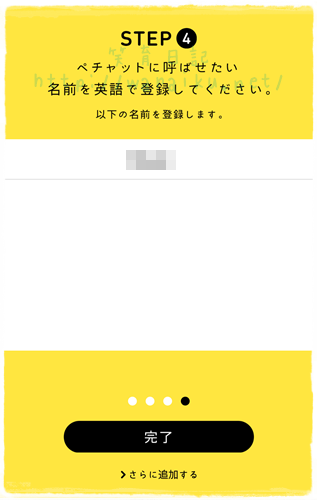
ペチャットに登録した名前がリストに表示されます
さらに、名前を追加したい時は「完了」ボタンの下に小さくある「更に追加する」で追加が可能です
設定はここまでです
簡単でしょ?
アプリ画面を見ながら悩むことなく行うことができます
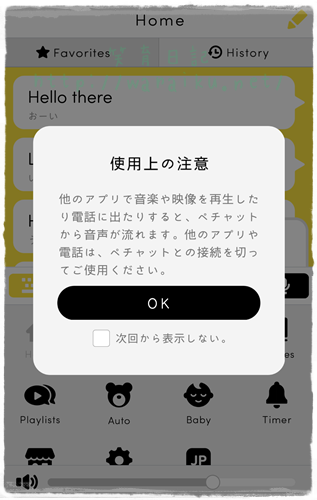
ペチャットはBluetoothで接続するので、他のアプリや電話の干渉を受けてしまいますのでご注意を!
私のスマホは、他の機器とBluetooth接続しているときは、同時にPechat(ペチャット)を使うことができませんでした
実はスマートウォッチもBluetooth接続しているので、Pechat(ペチャット)を使う時どうしようかな?って課題もあります
このあたりは、もう少し策を練ってみます
長くなってしまうので、今回はPechat(ペチャット)の設定までです
すぐに、ペチャット英語アプリについても書きたいと思います

Pechat(ペチャット) ぬいぐるみをおしゃべりにするボタン型スピーカー【英語にも対応】
最後までお読みいただきありがとうございます
☆ブログランキングに参加しています☆
ポチッと応援していただけると励みになります